この記事の要点
- 料理ができたことをお客さんのスマホに知らせる仕組みは、アプリも会員登録もなしで作れます
- 無料のGoogleアカウントで動くので、月々の費用はかかりません
- お店の人は、注文を受けたらタブレットの「受付」ボタンを押し、出てきたQRコードをお客さんに読んでもらうだけ。お客さんは、スマホのカメラでQRコードを読むだけです
- プログラムを書くのはAIです。この記事の指示文をAIに貼り、AIが書いたプログラムを公開して使います(わたしは、手元で動くところまで確かめました)
- そのまま貼れる指示文(プロンプト)を全文のせています。お店に合わせて書き換えることもできます
こんなことで困っていませんか
マルシェで、注文から提供まで時間のかかるメニューを出していると、番号札を渡して「できたらお呼びします」と伝えることになります。ところがこの形だと、お客さんは呼ばれるのを聞き逃さないよう、屋台の前で待つことになりがちです。ほかのお店を見て回りたくても、その場を離れにくいのです。
LINEの友だち登録や専用アプリで呼ぶ方法もありますが、お客さんに登録やインストールをお願いするのは気が引けます。お店も忙しく、注文のたびにお客さんに何かを入力してもらう余裕はありません。
お客さんのスマホに「できました」と届けば、スマホの画面を開いたまま持ち歩いてもらうだけで、待ち時間を、ほかのお店を見て回る時間にできます。
条件は5つ
この仕組みは、次の5つを満たす形で作れます。
- 会員登録なし:お客さんは、名前も連絡先も入力しない
- お店の操作はタップだけ:注文を受けたとき、料理ができたとき、渡したときに、それぞれ1回押す
- データベースもサーバーもいらない:Googleのスプレッドシートに付いている「Apps Script」という仕組みだけで動く
- Wi-Fiがなくても動く:お店のタブレットもお客さんのスマホも、モバイル回線(4G・5G)につながっていれば動く
- 無料で動く:無料のGoogleアカウントで動き、月々の費用はかからない(回数などの上限はあります)
どんな仕組みか(手元で動かして撮った画面)
画面は、公開する前に自分のパソコンで動かして撮ったものです。
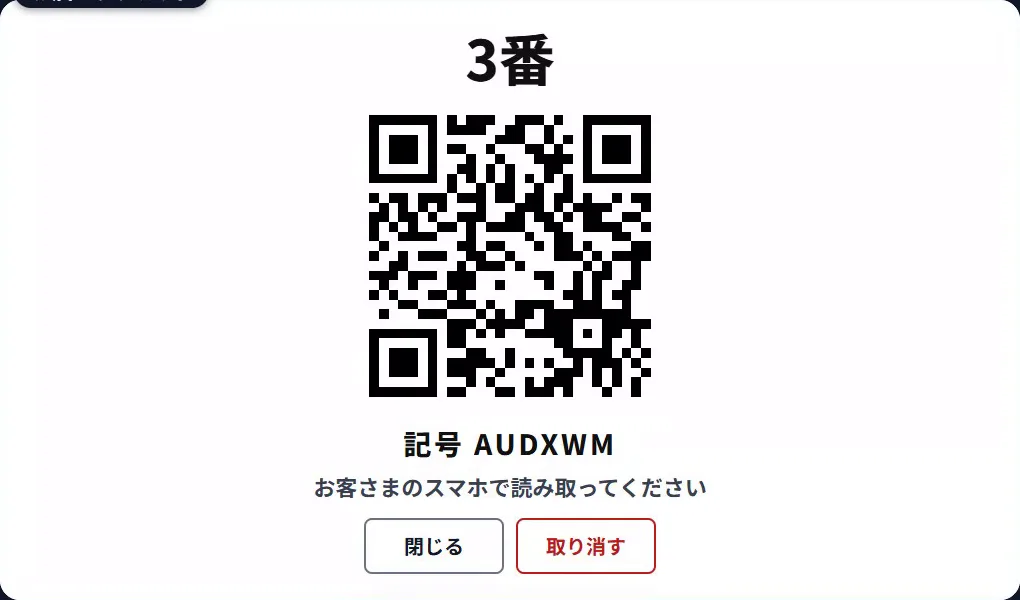
お店の画面:「受付」を押すとQRコードが出る
お店の人がタブレットで開く画面には、番号のマス(1〜50)と「+ 受付(QRを出す)」のボタンが並びます。
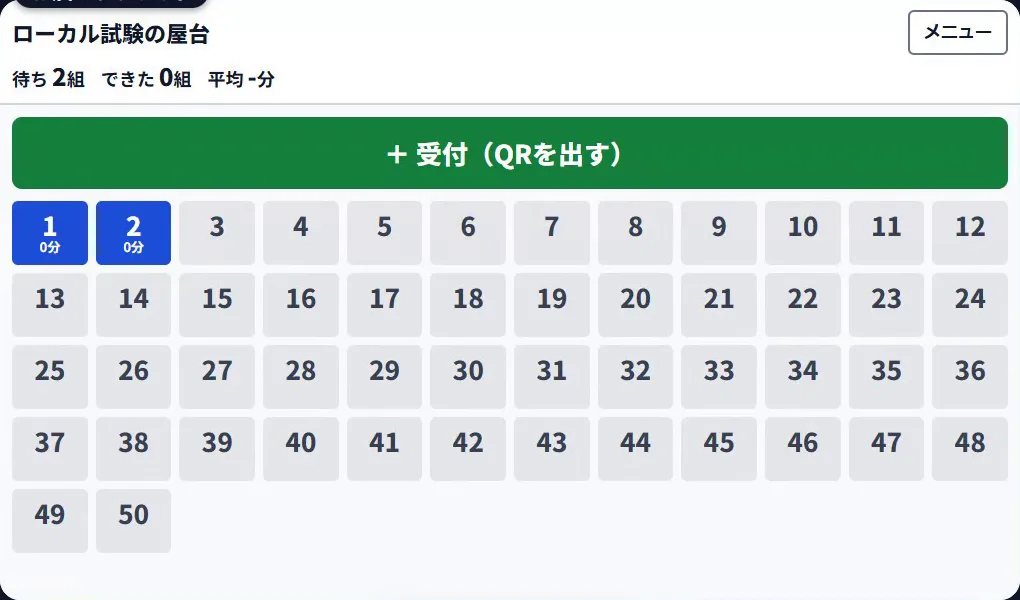
注文を受けたら「受付」を押します。空いている一番小さい番号が割り当てられ、その番号のQRコードが画面いっぱいに出ます。タブレットをお客さんに向けて、QRコードをスマホのカメラで読んでもらいます。読み取られると「✓ 読み取りました」と出て、QRコードの表示は自動で閉じます。
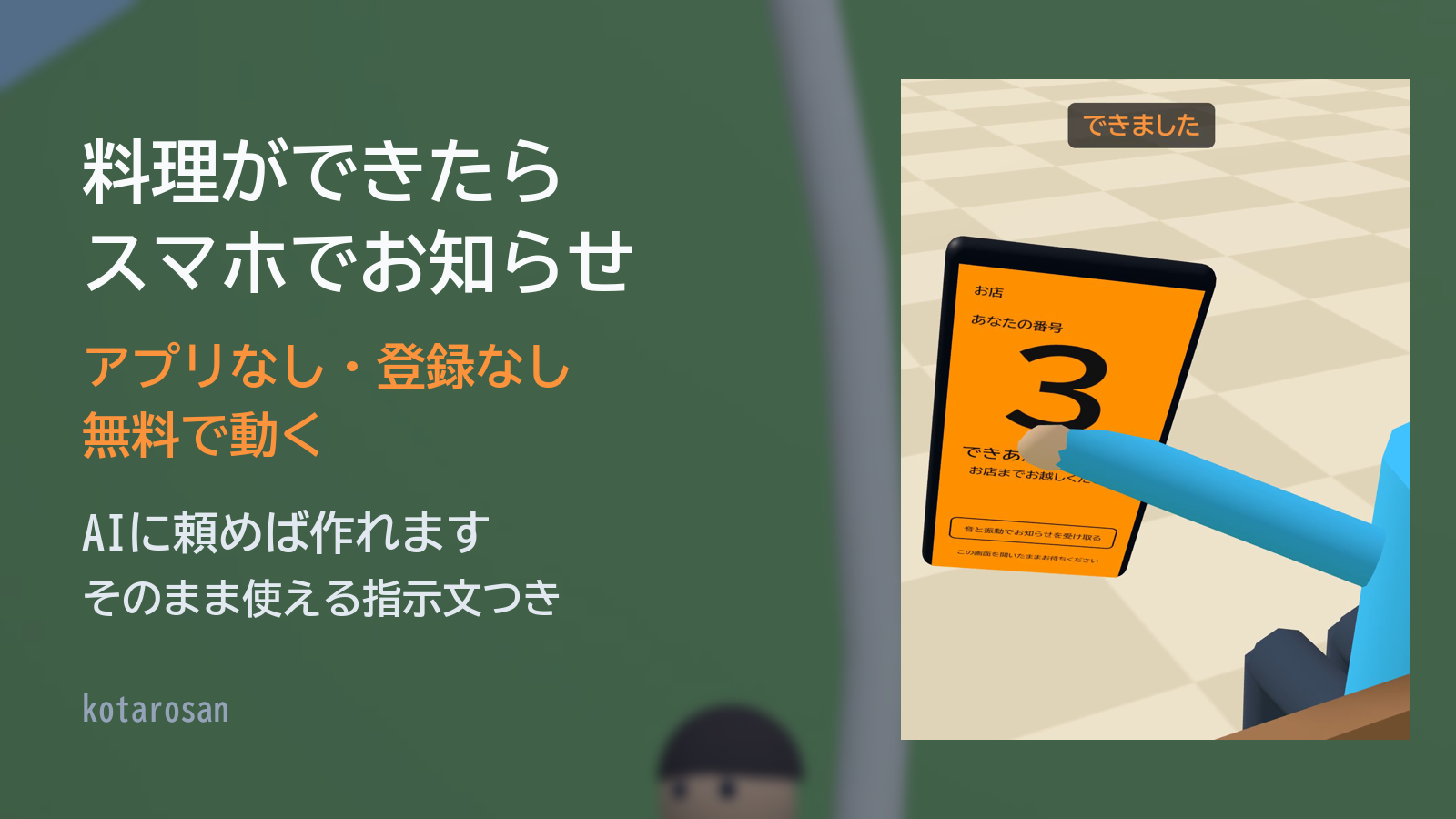
お客さんの画面:できたらオレンジに変わる
QRコードを読むと、お客さんのスマホに専用のページが開きます。自分の番号と「あなたより前に○組」が出て、15秒ごとに自動で更新されます。
料理ができたら、お店の人がタブレットでその番号をタップします。お客さんの画面は15秒ごとに更新されるので、長くても15秒ほどでオレンジに変わります。
お客さんが画面の「音と振動でお知らせを受け取る」ボタンを先に一度押しておくと、色に加えて音でも知らせます。QRコードを読んでもらうときに、「このボタンを押して、画面を開いたままお待ちください」と一言添えてください。
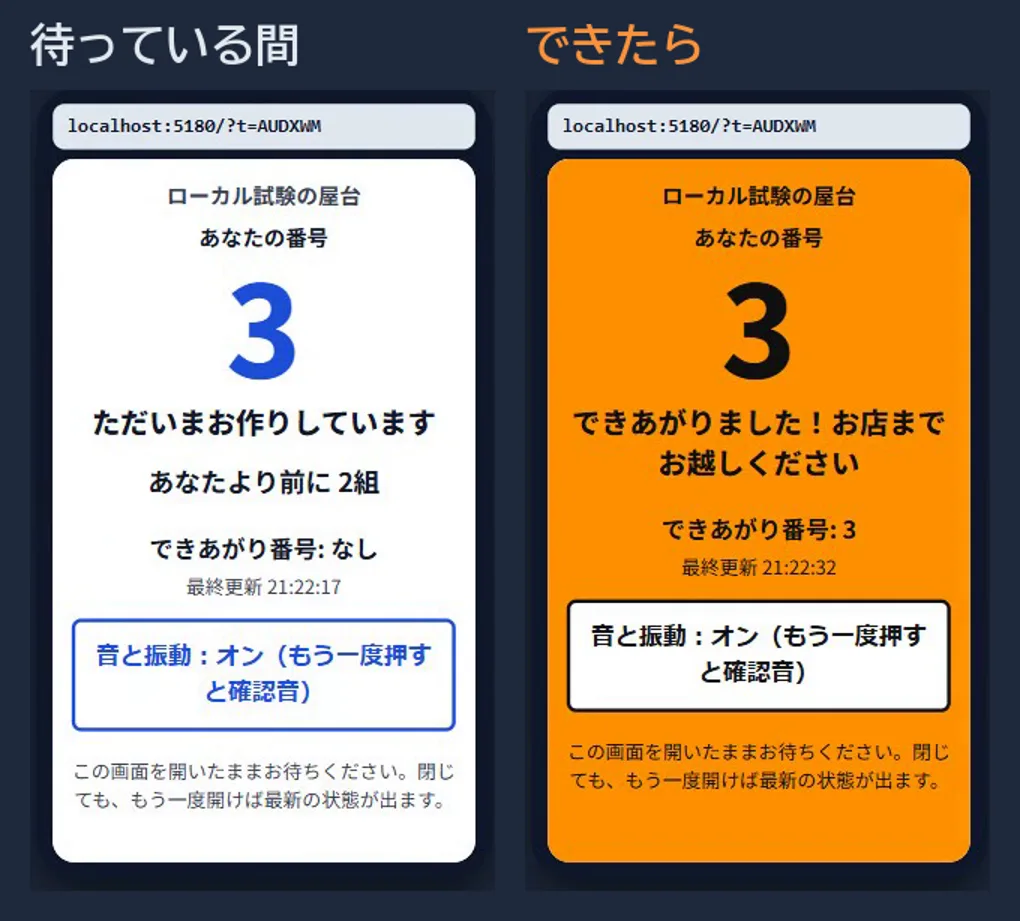
(実際に公開すると、画面の上のURLはGoogleが発行するものになります。)
料理を渡したあと
お店の人は、料理を渡したらもう一度その番号をタップして「受け渡し済み」にします。押し忘れても、「できた」のまま30分たつと、その番号は自動で空きに戻ります。日付が変わると、すべての番号が空きに戻ります。
URLに番号は入らない
QRコードに入っているのは、お客さん用ページのアドレス(URL)と、受付のたびに作る6文字の記号(英字と数字)だけです。番号は入りません。誰かがURLの末尾を「?n=3」のように番号へ書き換えても、ほかのお客さんの画面は開けません。同じ番号をもう一度受付すると新しい記号になり、前の記号のURLを開くと「受付が終わっています」と出ます。
中身:Google Apps Script で動く
動かすのは、Googleの Apps Script(スプレッドシートなどに付いている、プログラムを動かす仕組み)です。サーバーやデータベースを別に用意する必要はありません。
- 受付した番号や「待ち」「できた」といった状態は、Apps Script の中に保存します
- スプレッドシートは、操作の記録(日時・番号・操作)を残すためだけに使います
- 必要なのは、作って公開する人のGoogleアカウント1つです。お店の人もお客さんもログインはいりません
作り方:AIに頼んで、貼って、公開する
- 下の指示文を、AI(Claude・ChatGPT・Geminiなど)にそのまま貼ります
- AIが書いたプログラムを、Googleのスプレッドシートの「拡張機能 → Apps Script」を開いて貼ります
- AIが示した手順どおりに、画面のボタン操作で公開します。そのあと最初に1回だけ、AIが指示する「setup」という準備の操作を実行します
- 公開すると、お店用のページ(合言葉つきのURL)と、お客さん用のページができます。お店用のURLをタブレットで開いておきます
- お客さん役のスマホを何台か用意して、受付から受け渡しまでを一度通して試します
うまく動かないときは、エラーの文面をそのままAIに貼って「直して」と頼みます。直したプログラムが返ってきます。
わたしが作ったときは
わたしがしたのは、上の条件をAI(Claude)に伝え、できた試作を見て、気になった点を伝えることだけでした。
- 「URLに番号が見えてしまうので、分からないようにしてほしい」→ AIが、受付のたびに変わる6文字の記号を使う形に直してくれました
- 「札にQRコードを印刷して配るより、受付したときにお店の画面へQRコードが出る形がいいのでは」→ AIが、札を印刷しない今の形に作り直してくれました
プログラムを書いたAIの作業時間は、最初の試作と2回の作り直しを合わせて、約14分でした(指示を考える時間や、細かい手直しの時間は含みません)。動作は、プログラムに自動で確かめさせる「自動テスト」を37項目行い、すべて通っています。
このように、AIに話しかけて、やりたいことを伝えながら作っていく方法を「バイブコーディング」と呼びます。
AIに渡す指示文(プロンプト)
次の枠の中を、そのままAIに貼ってください。
Google Apps Script のウェブアプリを作ってください。初心者がコピペで動かせる形でお願いします。

【用途】
マルシェの屋台で、料理ができたことをお客さんのスマホに知らせる「呼び出し番号」の仕組み。
札は印刷しない。注文を受けたら、お店のタブレットの画面に QR を出して、お客さんに読んでもらう。

【決まりごと】
- 会員登録なし。番号(1〜50)だけでやり取りする
- データベースは使わない。状態はスクリプトのプロパティに JSON 1つで持ち、読むときは CacheService を先に見る(プロパティの読み書きは1日5万回まで、なので毎回読まない)
- 書き込むときは LockService で排他する
- スプレッドシートには操作の記録(日時・番号・操作)を1行ずつ残すだけ
- 日付が変わったら自動で空に戻る(日本時間)
- スマホの4G回線で軽く動くこと。外部ライブラリは QR コード生成の1つだけ

【受付と記号】
- お店が「受付」を押すと、空いている一番小さい番号を割り当て、その受付だけの6文字の記号を乱数で作る(見間違えやすい 0・O・1・I・L は使わない)
- QR の中身は「ウェブアプリのURL?t=記号」。URL に番号は載せない
- 同じ番号をもう一度受付したら新しい記号にする。古い記号の URL は「受付が終わっています」にする

【お店の画面】(URL の末尾が ?staff=合言葉。合言葉が違えば何もできない)
- 上に大きな「+ 受付(QRを出す)」ボタン。その下に 1〜50 の番号ボタン。灰=空き、青=待ち、橙=できた
- 受付すると、番号と QR と記号を画面いっぱいに出す。お客さんがその URL を開いたら「✓ 読み取りました」と出して自動で閉じる(表示中は2秒ごとに確認)。「閉じる」「取り消す」ボタンも付ける
- 灰色のボタンを押したときも、その番号で受付して QR を出す
- 青を押す →「できた」(橙)。橙を押す → 受け渡し済み(消える)
- 押し間違えたとき用に、5秒間「元に戻す」を出す
- 「できた」のまま30分たったら自動で消す
- 10秒ごとに自動更新

【お客さんの画面】(URL の末尾が ?t=記号。番号では開けない)
- 開いても登録はしない(受付はお店がする)。初めて開いたことだけ記録して、お店の画面に知らせる
- 15秒ごとに状態を取り直す。画面に戻ってきたときもすぐ取り直す
- 画面の中には「あなたの番号 23」を大きく出す
- 待ちの間は「ただいまお作りしています」「あなたより前に○組」「最近の目安 約○分」
- できたら画面全体の色を変え「できあがりました!お店までお越しください」、タブの題名も変える
- 「音と振動でお知らせを受け取る」ボタンを押しておくと、できた瞬間に音(WebAudio)と振動(使える端末だけ)で知らせる
- 電波が切れても画面を壊さず「電波を確認しています…」と出して再試行
- 記号が URL に無いときは、お店の画面に出ている記号(6文字)を入力する欄を出す。小文字・全角・ハイフンが混じっても読めるようにする

【欲しいもの】
1. Code.gs、お客さん用 HTML、お店用 HTML の全文
2. 最初に1回だけ実行する setup 関数(合言葉を作り、ログに出す)
3. 公開の手順(「ウェブアプリとしてデプロイ」「アクセスできるユーザー:全員」)を番号付きで
頼むときのコツ
- プログラムは、いつも全文で書いてもらいます。「この部分だけ」と頼むと、別の部分が壊れることがあるので、直してもらうときも全文で出してもらってください
- お店に合わせたいところは、指示文を書き換えてから貼ります。たとえば番号の数(1〜50)や、「できあがりました!」の文言です
- 公開し直すときは、画面の「デプロイを管理 → 編集 → 新しいバージョン」を選びます(「デプロイ」は公開のことです)。新しく公開し直すとURLが変わり、お店用のURLも作り直しになります
先に知っておいてほしいこと
試す前に、この仕組みでできないことも知っておいてください。
- スマホの画面が消えている(スリープ中の)間は鳴りません。お客さんには、画面を開いたまま待ってもらうようお伝えください。画面が消えたあとでも、開き直せば最新の状態が出ます
- iPhone(Safari)は振動に対応していません。iPhoneでは色・文字・音で知らせます(出典:caniuse「Vibration API」、2026年11月22日確認)
- お知らせはすぐには届きません。15秒ごとに確認するので、タップしてから長くて15秒ほどかかります
- 無料の範囲には上限があります。無料のGoogleアカウントでは、データを出し入れする回数が1日5万回まで、同時に動かせる処理が1人あたり30個までです(出典:Google「Quotas for Google Services」、2026年11月22日確認)。お客さんの画面は一時的な保存(キャッシュ)から読むので、ふだんの更新ではこの回数をほとんど使いません。お客さん50人が15秒ごとに更新しても、同時に動く処理は4個前後と見積もっています
- わたしはまだ試していないこと:実際にGoogleに公開した状態での動作、iPhoneの実機、大勢のお客さんが同時に使う場面。手元で動かした段階です。マルシェで使う前に、必ず一度通して試してください
おまけ:紹介動画も、AIに頼んで3Dで作りました
Instagramなどにのせた紹介動画も、AIに作ってもらいました。3Dの絵は three.js(ブラウザで3Dを描く道具)、動画の書き出しは Remotion(プログラムで動画を作る道具)です。
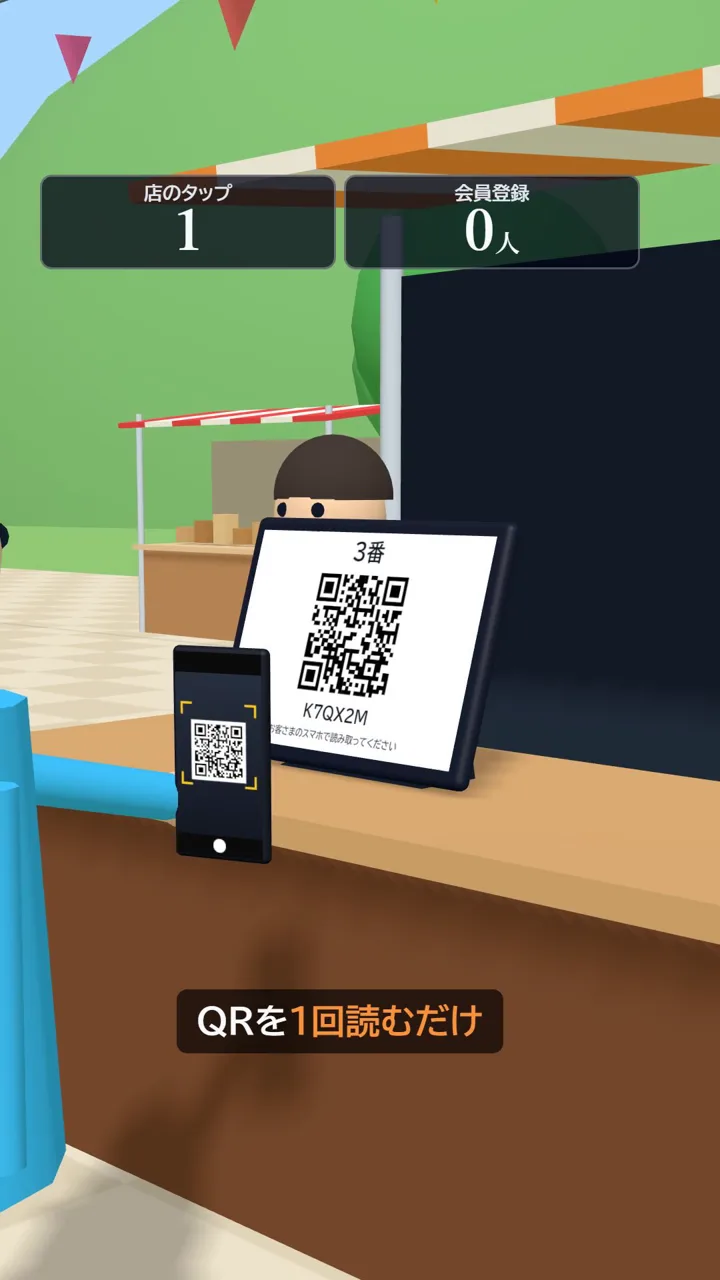
作り方は、YouTubeで見た「AIで3D動画を作る」手順をもとにしました。
- AIに「この仕組みの解説動画を3Dで作りたいから、指示文を書いて」と頼み、出てきた指示文を、動画を作るAIに渡して1本目を作る
- 人気の3D動画の特徴(登場人物の物語、周りの人の反応、カメラの切り替え、話がだんだん大きくなる展開、オチ)と比べて、足りない点を足して作り直す
- 動画を作ったAIとは別のAIに動画を全部見せて、おかしなところ(人が物にめり込む、文字が重なる、など)を洗い出させ、直す
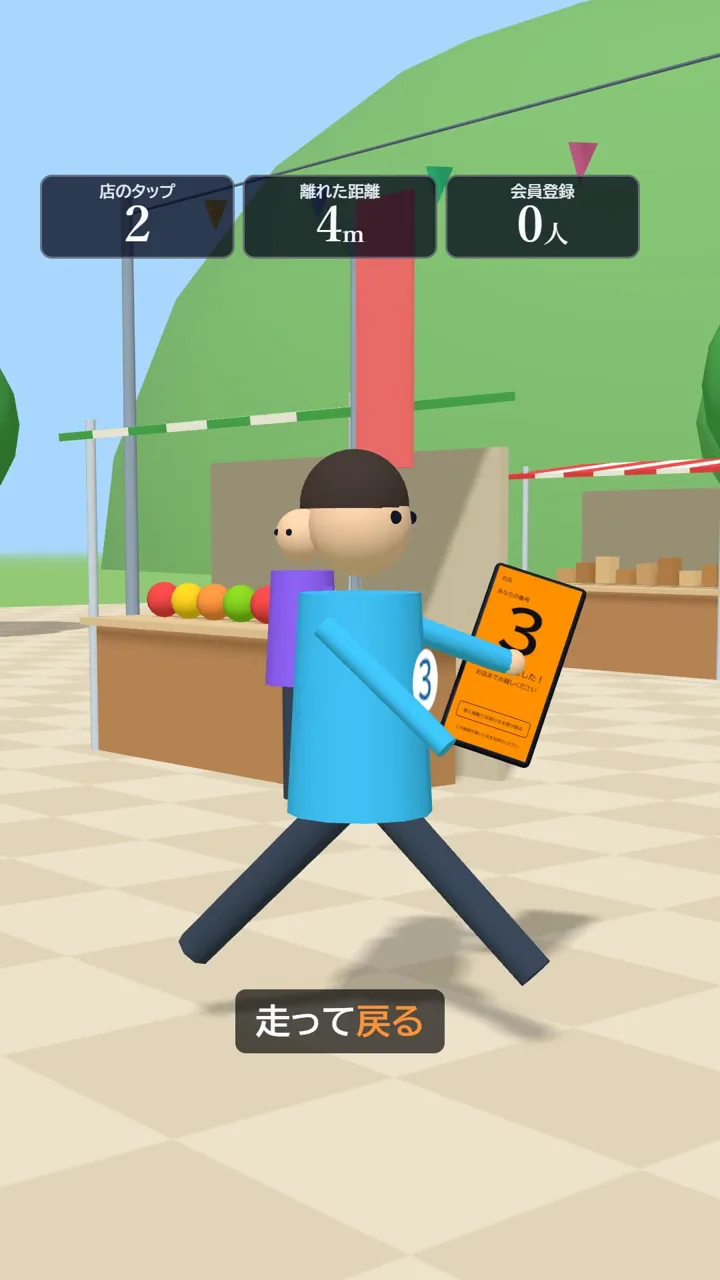
AIの作業時間は、合計で約65分でした。1本目は3Dの絵が動くだけでしたが、2本目で「お客さんが屋台を離れ、呼ばれて戻ってくる」という物語を入れたところ、伝えたいことが伝わりやすくなったと感じました。お店の紹介動画も、同じ流れで作れます。
待ち時間を、楽しい時間に
番号札で待つあいだ、お客さんは屋台の前で待つことになりがちです。スマホに知らせが届けば、その時間を、ほかのお店を見て回る楽しい時間にできます。
こうした「あったらいいな」は、AIに話しかけながら形にできます。お客さんに喜ばれるお店づくりを、AIとバイブコーディングで、今日から始めてみませんか。まずは、上の指示文をAIに貼るところからどうぞ。
相談したいとき
「うちのお店ならどう使えるか」「指示文を貼ってみたが動かない」といったご相談も受けています。わたし(kotarosan)は、業務の仕組みづくりとAIの組み込みを支援しています。お問い合わせページからご連絡ください。進め方は見積〜開発の流れにまとめています。